
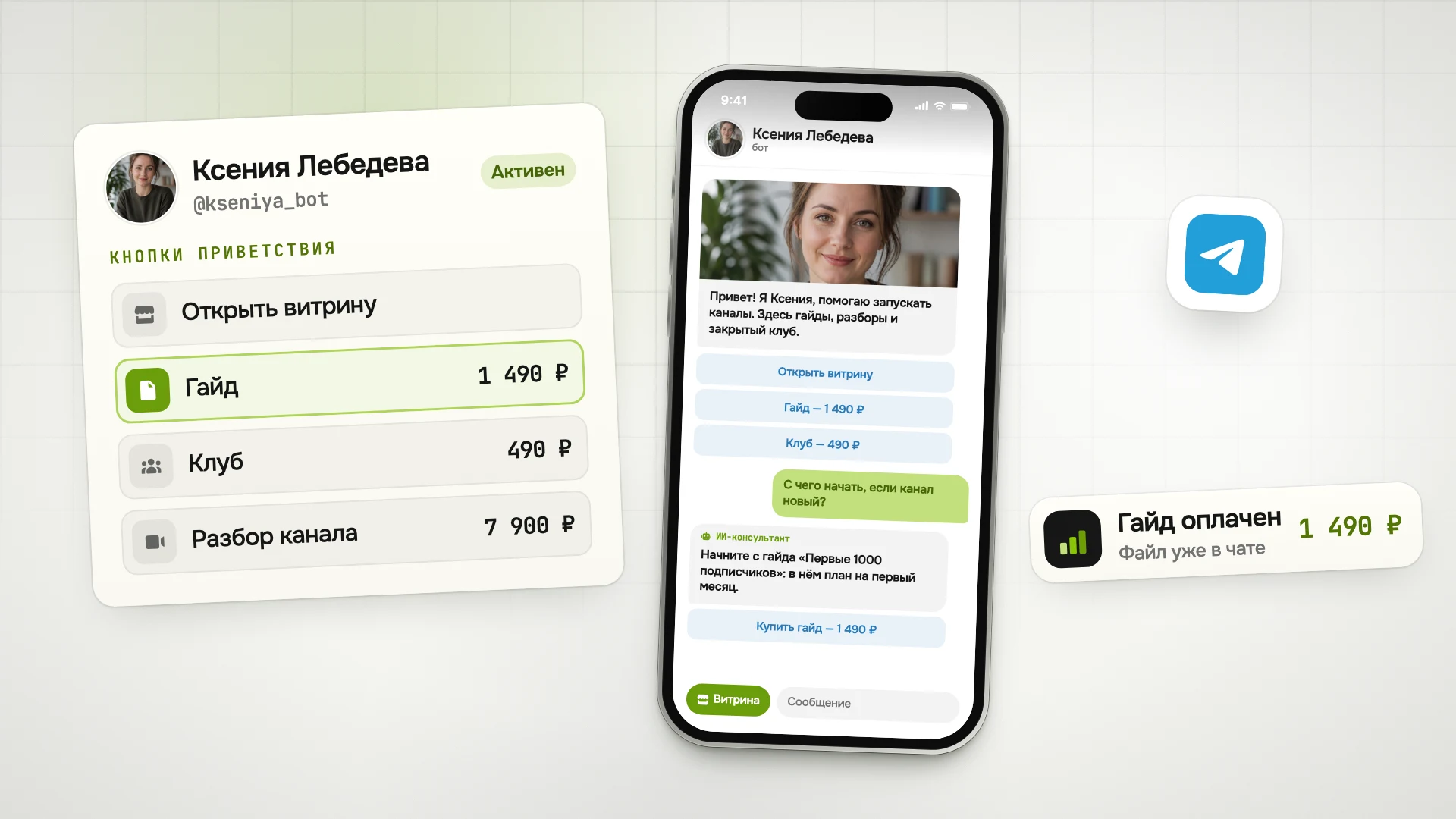
Чтобы сделать бота в Телеграм для продаж, не нужен код: достаточно создать бота через сервис, который возьмёт на себя каталог, оплату и выдачу доступа, и настроить приветствие с кнопками твоих продуктов. Подписчик нажимает «Запустить», видит гайды, курсы, консультации или платный канал, платит картой прямо в Telegram и сразу получает доступ. Ниже по шагам: что подготовить, как создать бота, как сделать меню и оплату, шаблон приветствия и чек-лист проверки. Актуально на ноябрь 2026.
Коротко
- Собери продукты и витрину: без них боту нечего показывать.
- Подключи Telegram к аккаунту и создай бота, подтвердив его в окне Telegram.
- Проверь имя, описание и фото бота: их видят до нажатия «Запустить».
- Напиши приветствие и добавь кнопки продуктов, каналов и витрины.
- Включи оплату в своём боте и при желании ИИ-консультанта.
- Пройди покупку с другого аккаунта и только потом давай ссылку подписчикам.
Что должен уметь бот для продаж
Бот для продаж в Телеграм отличается от бота-визитки тем, что человек проходит в нём весь путь покупки и не уходит на сторонние страницы. Для автора это пять вещей.
- Встретить. Приветствие объясняет, кто ты и что здесь можно купить.
- Показать. Кнопки с продуктами и ценами и витрина со всем каталогом внутри Telegram.
- Принять оплату. Покупатель платит картой, не выходя из мессенджера.
- Выдать доступ. После оплаты человек получает файл, урок, запись на консультацию или вход в канал без твоего участия.
- Помнить покупки. Раздел «Мои покупки», чтобы через месяц не писать автору «где мой гайд».
Если хотя бы одного пункта нет, ты будешь доделывать продажу руками: проверять переводы, пересылать файлы, добавлять людей в канал.
Что подготовить до создания бота
- Продукты. Хотя бы один продукт с ценой: гайд, курс, консультация, вебинар или платный канал. Как упаковать файл в продукт, разобрано в статье как продавать цифровые товары онлайн.
- Витрина. Страница с твоими продуктами, которая откроется внутри бота. Как собрать её так, чтобы с неё покупали, есть в гайде про витрину автора.
- Аккаунт Telegram, к которому будет привязан бот. Бот принадлежит тебе, поэтому используй личный аккаунт, а не общий рабочий.
- Фото и короткое описание: одна-две фразы о том, что ты продаёшь.
- Текст приветствия. Шаблон ниже, его удобно заполнить заранее.
Как создать бота в Телеграм по шагам
Шаги показаны в сервисе, например Казна онлайн: в нём бот создаётся из кабинета, без программиста и без копирования токена из BotFather.
- Открой в кабинете раздел «Витрина» и нажми «Опубликовать». Проверка: витрина открывается по ссылке. Пока витрина не опубликована, бот отвечает подписчикам, что она недоступна.
- В «Настройках» подключи Telegram. Проверка: в аккаунте виден твой Telegram.
- Перейди в раздел «Мой бот» и нажми «Создать бота».
- Telegram откроет окно подтверждения с именем и адресом нового бота. Подтверди создание в течение 30 минут. Проверка: статус в кабинете сменился на «Активен».
- В блоке «Оформление» проверь название, описание и краткое описание. По умолчанию они берутся из витрины, их можно изменить. Имя бота Telegram разрешает менять не чаще раза в сутки, поэтому придумай его до запуска.
- Загрузи фото бота: оно стоит в списке чатов и в заголовке диалога.
- В блоке «Сообщения и кнопки» напиши приветствие и добавь кнопки (как выбрать кнопки, ниже). Изменения сохраняются автоматически.
- Нажми «Открыть бота» и отправь /start. Проверка: пришло твоё приветствие с кнопками, а рядом с полем ввода есть кнопка витрины.
У автора в Казне один свой бот. Если нужно временно остановить продажи, бота можно приостановить и потом возобновить, настройки сохранятся.
Как сделать меню в боте Телеграм
Меню бота для продаж состоит из двух частей: кнопок под приветствием и кнопки рядом с полем ввода. Кнопка у поля ввода всегда под рукой и открывает витрину, её подпись можно поменять, по умолчанию это «Открыть витрину». Кнопки под приветствием ты собираешь из четырёх видов.
- Продукт. Ведёт сразу к покупке, цена подставляется в подпись кнопки после названия, например «Гайд по запуску» и 1 490 ₽ (пример).
- Канал. Открывает оформление подписки на твой платный канал.
- Витрина. Весь каталог одним экраном.
- Ссылка. Любая страница по адресу с https://, например бесплатный пост или отзывы в канале.
Как выбрать кнопки:
- Если продукт один, поставь его кнопку первой, а витрину второй.
- Если продуктов несколько, вынеси наверх тот, с которого обычно начинают (недорогой гайд или разбор), а остальное отдай витрине.
- Если основной доход приносит подписка, первой поставь кнопку канала.
- Если в боте есть консультации, добавь их отдельной кнопкой: запись на время проще продать прямой ссылкой, чем через каталог. Как настроить в боте выбор времени, напоминания и перенос записи, разобрано в статье про бота для записи клиентов.
- Если кнопок больше, чем помещается на один экран телефона без прокрутки, лишние убери в витрину.
Отправлять /start подписчику не обязательно: если он напишет «меню», «привет» или «старт», бот пришлёт то же приветствие с кнопками.
Шаблон приветствия для бота
Приветствие видят первым, поэтому в нём три вещи: кто ты, что здесь можно купить, что сделать дальше. Скопируй шаблон и подставь своё в квадратных скобках.
- Привет! Я [имя], [чем занимаешься одной фразой].
- Здесь [что продаёшь: гайды, курс, разборы, закрытый канал].
- Начать удобно с [продукт для старта]: [какой результат он даёт].
- Выбери кнопку ниже или открой витрину. Твои покупки всегда в разделе «Мои покупки».
Пример заполнения: «Привет! Я Ксения, помогаю запускать каналы в Telegram. Здесь мои гайды, разборы каналов и закрытый клуб. Начать удобно с гайда „Первые 1000 подписчиков“: в нём план на первый месяц после запуска. Выбери кнопку ниже или открой витрину». К приветствию можно добавить картинку, она уйдёт вместе с текстом и кнопками.
Как сделать оплату в Телеграм боте
В боте оплата идёт через мини-приложение. Покупатель нажимает кнопку продукта, внутри Telegram открывается карточка с ценой, он платит картой и сразу получает доступ: файл приходит в чат, уроки открываются, канал становится доступен. Чек уходит на почту, которую покупатель указал при оплате.
Кнопки приветствия ведут к оплате в твоём боте сразу. А чтобы туда же вели ссылки на продукты и каналы, которые ты копируешь в кабинете, включи мини-приложение в настройках бота:
- Открой @BotFather и отправь команду /mybots.
- Выбери своего бота, затем по очереди Bot Settings, Configure Mini App и Enable Mini App.
- Скопируй адрес мини-приложения из раздела «Мой бот» и отправь его в BotFather.
- Вернись в кабинет и нажми «Проверить». Если Telegram ещё не применил настройку, повтори проверку через полминуты.
- Скопируй ссылку на продукт в кабинете и открой её: оплата должна открыться в твоём боте.
В Казне нет абонентской платы, комиссия 6% берётся только с продаж.
Как добавить ИИ-консультанта в бота
Покупатели часто пишут боту вопросы: что внутри курса, когда эфир, есть ли свободное время на консультацию. ИИ-консультант отвечает на них по данным твоей витрины и добавляет к ответу кнопку покупки. Цены, даты и состав он берёт из каталога, поэтому дублировать их в настройках не нужно. На вопросы не по теме бот вежливо отказывает.
- В разделе «Мой бот» включи «Отвечать на вопросы покупателей».
- В поле «Как отвечать» опиши тон, например: «Обращайся на „вы“, отвечай коротко, не обещай результатов, которых нет в описании продукта».
- Включи пересылку вопросов, на которые у бота нет ответа. Чтобы они доходили, открой своего бота и нажми «Старт».
- Задай боту с другого аккаунта три вопроса: про состав продукта, про цену и вопрос не по теме. Проверь, что ответы верные и у первых двух есть кнопка покупки.
У консультанта месячный лимит ответов, остаток виден в кабинете. Когда лимит исчерпан, бот до первого числа предлагает покупателям открыть витрину.
Чек-лист: проверь бота перед запуском
- Витрина опубликована, в ней есть хотя бы один продукт с ценой.
- Название, описание и фото бота совпадают с тем, как тебя знают подписчики.
- На /start приходит приветствие с кнопками, все кнопки открываются.
- Подписи кнопок понятны без приветствия: в них видно, что это и сколько стоит.
- Покупка с другого аккаунта проходит до конца: оплата, доступ, чек на почту.
- В «Моих покупках» у тестового покупателя виден продукт.
- Ссылка на продукт из кабинета открывает оплату в твоём боте.
- ИИ-консультант, если включён, отвечает по твоим продуктам и отказывает на вопросы не по теме.
Типичные ошибки и как их исправить
- Бот отвечает, что витрина недоступна. Витрина не опубликована: открой «Витрину» и нажми «Опубликовать».
- Время подтверждения истекло. Окно Telegram не подтвердили за 30 минут: нажми «Создать бота» ещё раз и подтверди сразу.
- Ссылки из кабинета открывают оплату не в твоём боте. Мини-приложение не включено: пройди шаги с BotFather из раздела про оплату.
- Приветствие из одной фразы «Добро пожаловать». Человек не понимает, что здесь продают: заполни шаблон из трёх частей.
- Десять кнопок подряд. Выбор растягивается, и человек уходит: оставь две-три главные, остальное в витрину.
- Бот запущен без тестовой покупки. Ошибку в цене или доступе первым находит покупатель: пройди чек-лист с другого аккаунта.
Куда вести людей в бота
Бот продаёт тем, кто в него пришёл, поэтому ссылку на него ставят туда, где тебя уже читают: в описание и закреп канала, в шапку профиля, в конец полезных постов. В самом канале продукты можно вынести в закреплённое меню с кнопками, по шагам это разобрано в статье о кнопках в Телеграм канале. Если ты ведёшь платный канал в Телеграм, кнопка канала в приветствии превращает бота в точку входа для новых подписчиков. Для экспертов с личной работой хорошо работает цепочка из бесплатного поста, бота и консультации с записью на время: пост приводит в бота, а кнопка в приветствии сразу открывает запись на свободное время. Тем, кто уже покупал или забирал бесплатный материал и разрешил сообщения, бот потом может написать в личные сообщения: пошагово это описано в гайде о том, как сделать рассылку в Телеграм.
Частые вопросы о боте для продаж
Можно ли создать бота в Телеграм бесплатно?
Да. Telegram не берёт денег за создание бота, а в Казне за бота нет абонентской платы: комиссия 6% удерживается только с оплаченных покупок.
Нужен ли программист, чтобы сделать бота для продаж?
Нет. Бот создаётся из кабинета и подтверждается в окне Telegram, токен копировать и код писать не нужно. Единственная ручная настройка, включение мини-приложения в BotFather, занимает несколько команд.
Как сделать ссылку на бота в Телеграм?
Ссылка на бота выглядит как t.me/имя_бота, её можно скопировать кнопкой «Открыть бота» в разделе «Мой бот». Ставь её в описание канала, закреп и шапку профиля.
Можно ли продавать курсы через бота в Телеграм?
Да. Курс добавляется в продукты как модули и уроки, а в боте его показывают кнопкой или в витрине. После оплаты покупатель получает доступ к урокам, и курс остаётся у него в «Моих покупках».
Чем бот-магазин отличается от витрины?
Витрина это страница с твоими продуктами, а бот открывает её внутри Telegram и добавляет приветствие, кнопки, раздел покупок и ответы консультанта. Каталог один: продукт, добавленный в кабинете, сразу виден и на витрине, и в боте.
Можно ли поменять имя бота после создания?
Да, название меняется в блоке «Оформление», но Telegram разрешает делать это не чаще раза в сутки. Фото и описание можно менять без ограничений.
Сделать своего бота для продаж можно, например, в Казне онлайн: начать бесплатно или посмотреть демо.
Related resources
All resources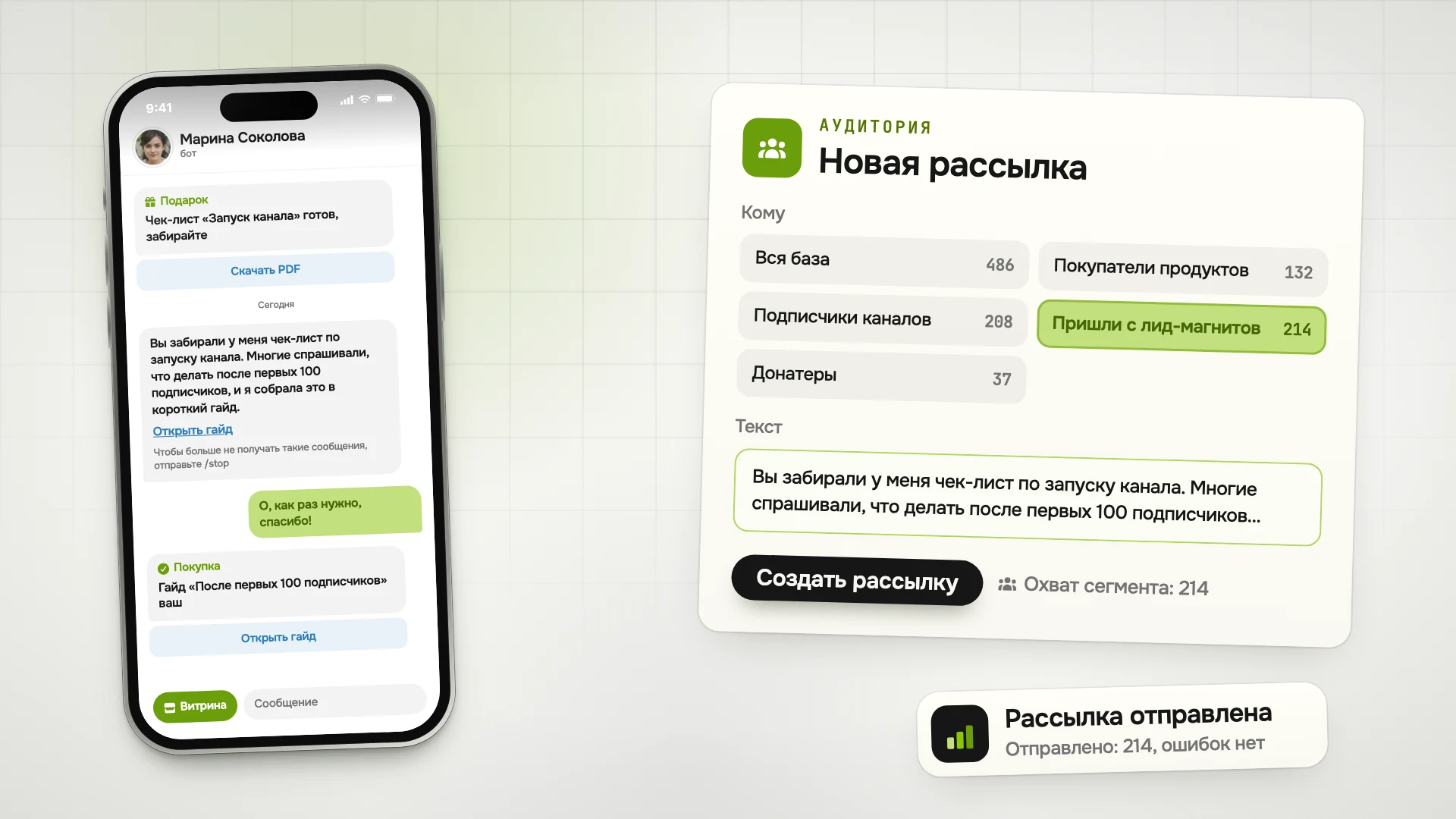
Гайды · November 24, 2026
Как сделать рассылку в Телеграм через бота: база, согласие и шаблоны сообщений
Как сделать рассылку в Телеграм через бота по своей базе: кому можно писать, как собрать подписчиков с согласием, шаги отправки, сегменты, шаблоны сообщений и почему рассылка не доходит.
Read more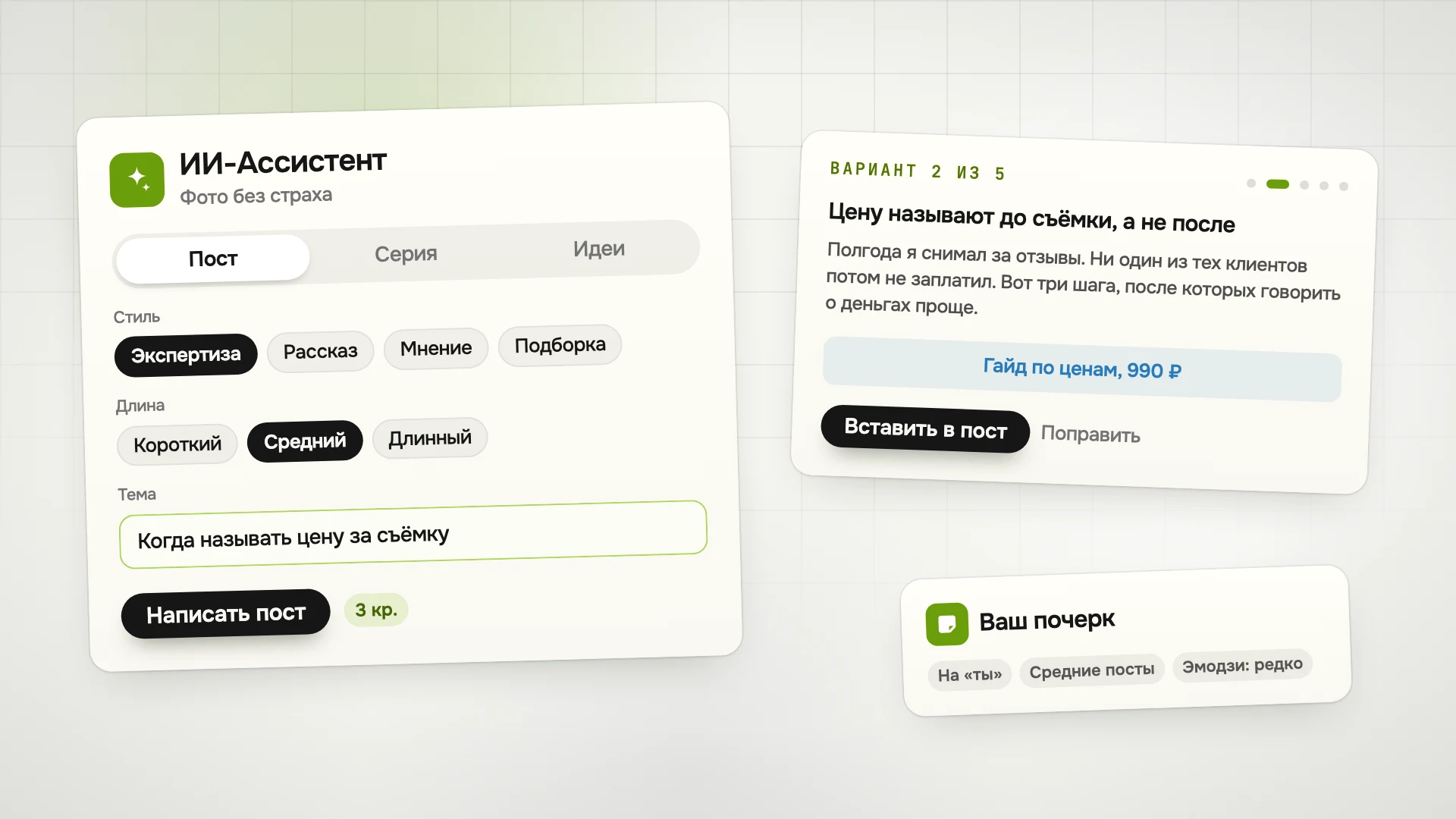
Гайды · November 23, 2026
Нейросеть для постов: как писать посты для канала с ИИ и сохранить свой стиль
Как писать посты с нейросетью: задание из пяти строк, почерк канала, правка текста, картинки, серия постов на неделю и чек-лист признаков ИИ-текста.
Read more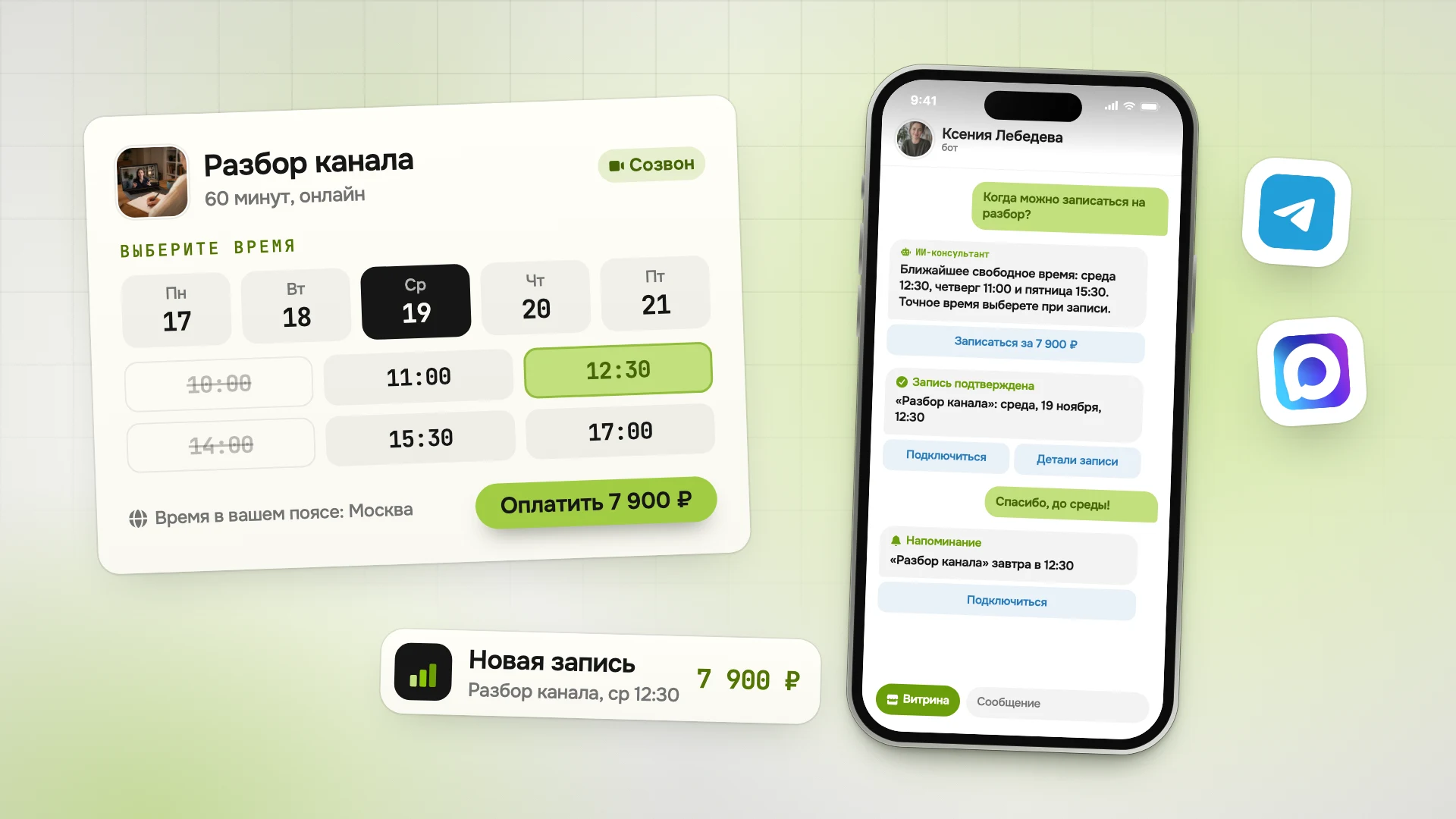
Гайды · November 17, 2026
Бот для записи клиентов в Телеграм и МАКС: запись на консультацию с оплатой и напоминаниями
Бот для записи клиентов без программиста: клиент выбирает свободное время в Телеграм или МАКС, оплачивает и получает напоминание. Шаги, шаблон приветствия, ошибки и чек-лист.
Read more