
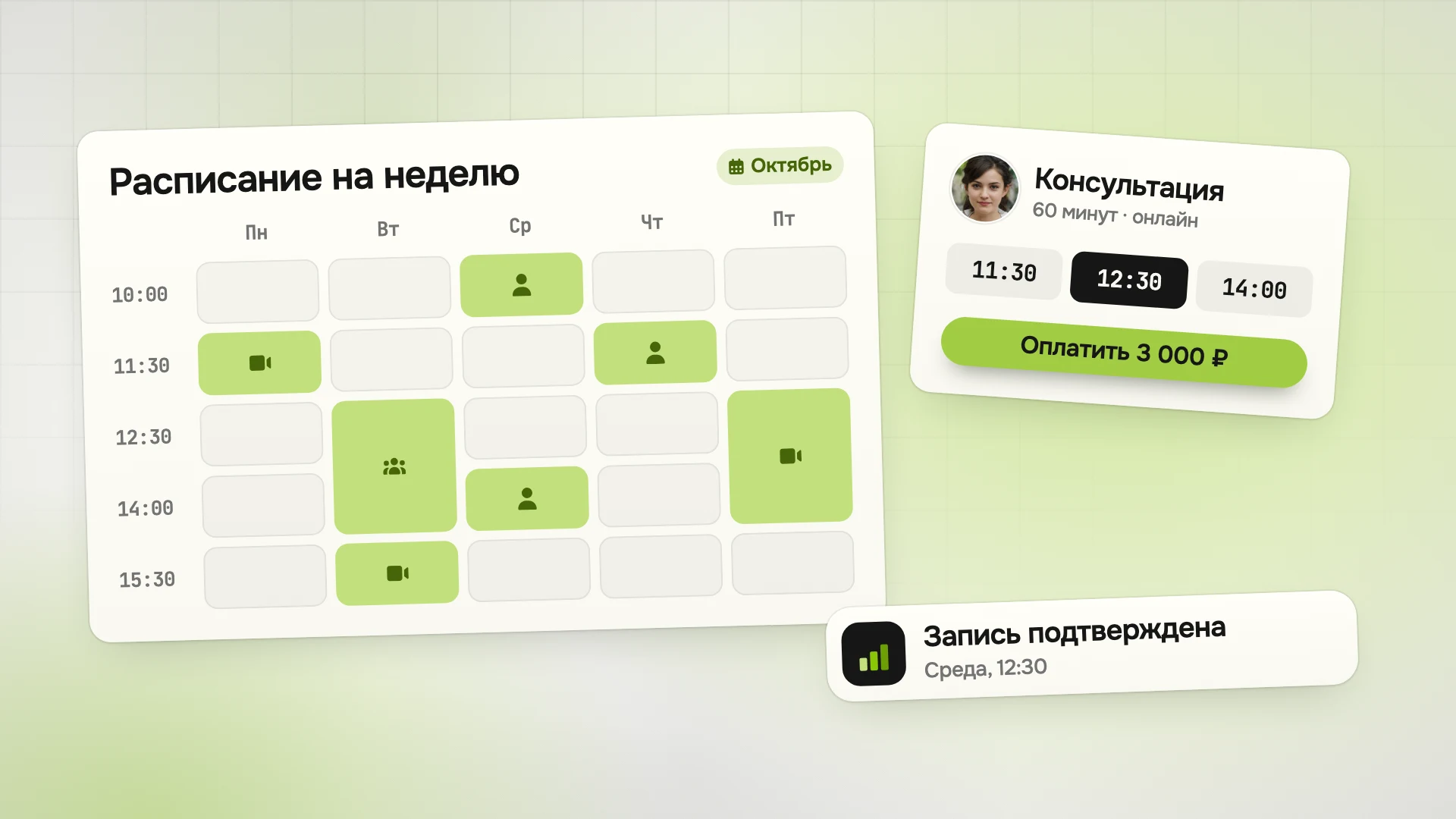
Заработать на консультациях онлайн можно, если продавать не «час общения», а разбор конкретной задачи с понятным результатом, а запись и оплату вынести в календарь: клиент выбирает свободное время, платит и получает подтверждение. Так запись на консультацию онлайн не превращается в вопросы «когда вам удобно?» и «оплачу после созвона».
Материал для экспертов, которые продают своё время: юристов, маркетологов, тренеров, психологов-практиков, наставников. Это не про запись к врачу и не про госуслуги: речь о том, как вести приём клиентов и не тратить время на согласование слотов. Актуально на октябрь 2026.
Коротко
- Опишите консультацию как продукт: тема, длительность, что клиент получит на выходе.
- Задайте рабочие часы по дням недели, длительность слота и перерыв между встречами.
- Поставьте цену: оплата проходит при записи, время закрепляется за клиентом.
- Подключите ссылку на созвон: свою или автоматическую для Телемоста и Zoom.
- Задайте правила переноса и отмены и напишите их в описании.
- Поставьте консультацию на витрину рядом с другими продуктами и дайте ссылку в профиле.
Как заработать на консультациях: что именно продавать
Консультация подходит, когда клиенту нужен разбор его ситуации, а не универсальный материал. Чек в таком формате обосновывает ваше время и персональный подход. Ещё один сценарий: консультация как первый шаг к более дорогому формату, например к сопровождению или курсу.
- Разбор: вы смотрите материалы клиента (канал, воронку, договор, резюме) и даёте выводы.
- Стратегическая сессия: клиент приходит с задачей, на выходе план действий.
- Короткий разговор «вопрос-ответ» для тех, кому нужна одна конкретная подсказка.
Если одни и те же вопросы повторяются у многих, часть ответов лучше упаковать в цифровой товар, а слоты оставить для задач, где без вас не обойтись.
Шаг 1. Как описать платную консультацию онлайн
Описание решает, купят ли у вас слот. Размытое «поговорим о вашем бизнесе» ничего не обещает, а точная формулировка отсекает неподходящих клиентов ещё до оплаты. Ниже шаблон: подставьте свои данные, цифры и сроки в нём примерные.
- Название: «Разбор воронки продаж за 60 минут».
- Для кого: владельцы небольших онлайн-проектов, у которых есть трафик, но мало оплат.
- Что будет: разберём вашу воронку от первого касания до оплаты, найдём места, где теряются клиенты, и составим список правок по приоритету.
- Что получите: письменные выводы после встречи и план на ближайшие недели.
- Что прислать заранее: ссылку на страницу продукта, скриншот статистики, описание вашей аудитории.
- Кому не подойдёт: тем, кто ещё не запустил продукт. Для них лучше разбор идеи.
- Формат: видеозвонок, 60 минут.
- Перенос и отмена: не позднее чем за 12 часов до встречи.
В Казне у консультации есть отдельное поле «Как проходит встреча»: туда можно вписать формат, длительность и что подготовить. Клиент увидит этот текст на странице записи.
Шаг 2. Как настроить запись на консультацию онлайн в календаре
Например, Казна онлайн собирает расписание из рабочих интервалов: вы отмечаете рабочие дни недели и время начала и конца приёма, а свободные слоты считаются за вычетом уже занятых записей. Клиент видит только свободное время и выбирает подходящее без вашего участия.

- Создайте продукт типа «консультация», добавьте название, описание и цену.
- Отметьте рабочие дни и интервалы приёма.
- Выберите длительность, перерыв и часовой пояс.
- Поставьте правила переноса и отмены.
- Сделайте тестовую запись и проверьте, что она появилась в календаре.
В карточке консультации задаются параметры, которые определяют, как выглядит запись для клиента:
- длительность встречи, от 10 до 480 минут;
- часовой пояс, в котором вы принимаете;
- перерыв между встречами, до 240 минут, на подготовку и заметки;
- за сколько часов до встречи ещё можно записаться, чтобы не получать запись «на сейчас»;
- горизонт записи: на сколько дней вперёд клиент видит свободные слоты, от 1 до 180 дней (по умолчанию 30);
- рабочие интервалы для каждого дня недели.
Конкретные значения выбирайте под свой ритм: сколько встреч в день вы выдерживаете и сколько времени нужно на подготовку. Универсальных «правильных» цифр здесь нет.
Как закрыть отпуск и личные дела
В календаре кабинета можно закрыть день целиком, задать для даты своё время приёма или добавить собственное мероприятие с блокировкой слотов. Правило можно ввести для всех консультаций сразу или для одной. Если вы ведёте вебинар, время эфира также закрывается для записи. Ещё можно подключить внешний календарь по приватной ICS-ссылке: занятое в нём время перестанет предлагаться клиентам.
Шаг 3. Как принимать оплату при записи на консультацию
Оплата при записи отсекает «брони на всякий случай» и делает время реальным обязательством: слот закрепляется за клиентом. Пока клиент оплачивает, выбранное время держится за ним 15 минут. Если оплата не прошла, слот снова становится свободным. Двойная запись на одно время исключена: за это отвечает проверка на стороне сервера.
Если нужна бесплатная первая встреча, поставьте цену 0 ₽: клиент так же выбирает слот, но без оплаты. Про условия и выплаты автору читайте в материале про комиссию и правила монетизации.
Шаг 4. Ссылка на созвон, напоминания и уведомления
Ссылку на встречу можно добавлять вручную в карточку записи в календаре или подключить Телемост или Zoom: тогда после оплаты встреча создаётся автоматически, а ссылка приходит клиенту и отображается на странице его заказа.
- Вам приходит уведомление в Telegram, МАКС или в оба мессенджера: после оплаты, а также при переносе и отмене записи клиентом.
- Напоминание о встрече можно получать за 1, 2, 3, 6, 12 часов, за сутки или за двое суток.
- Клиенту после встречи можно отправить своё сообщение, например со ссылкой на материалы или конспект. Если поле пустое, сообщение не уходит.
- Записи можно вести в Google или Apple Календаре: кабинет отдаёт ссылку для подписки, и новые, перенесённые и отменённые записи обновляются автоматически.
Как настроить правила переноса и отмены записи
Клиент может перенести запись или отменить её без вашего участия, если до встречи осталось не меньше указанного вами числа часов. По умолчанию это 12 часов, значение 0 запрещает клиенту менять запись: тогда перенос и отмена идут только через вас. Перенести запись клиент может ограниченное число раз, в системе предел равен трём. При отмене слот освобождается, а деньги остаются на заказе: вернуть оплату или нет, решаете вы.
Заранее напишите это в описании консультации и применяйте одинаково ко всем. Исключения «для своих» быстро превращаются в привычку.
Как встроить консультацию в витрину
Консультация хорошо смотрится рядом с более дешёвым входом, например цифровым товаром или вебинаром, и с более дорогим продолжением. Соберите всё на витрине автора: одна ссылка в профиле ведёт к выбору формата, а не к вопросу «что у вас есть?».
Типичные ошибки при продаже консультаций
- Запись без оплаты. Календарь забивают «может быть». Исправление: оплата при записи, а для пробной встречи явная цена 0 ₽ и ограничение по числу слотов.
- Слоты впритык. После одной встречи сразу начинается следующая. Исправление: задайте перерыв между встречами.
- Размытое описание. Клиент не понимает, что получит. Исправление: используйте шаблон из шага 1 с результатом и списком того, что прислать заранее.
- Правила в голове. Клиент пишет «можно перенести?» накануне. Исправление: окно переноса в описании и в настройках записи.
- Одна и та же консультация на всё. Исправление: разделите по задачам и длительности, у каждого формата своё расписание и цена.
- Забытое время в календаре. Вы заняты, а слот открыт. Исправление: подключите внешний календарь или закройте день в календаре кабинета.
Частые вопросы
Сколько стоит платная консультация онлайн?
Цену определяете вы: она зависит от вашей экспертизы, длительности и результата. Ориентир удобнее искать не по среднему рынку, а по ценности результата для клиента и собственной загрузке: сколько встреч в неделю вы готовы проводить.
Как клиент записывается на онлайн консультацию?
Открывает карточку консультации по ссылке, выбирает свободное время в своём часовом поясе, оставляет контакт и оплачивает. После этого запись подтверждается, а детали приходят в мессенджер.
Можно ли перенести или отменить запись?
Да, если вы разрешили это в настройках. Клиент меняет запись без вас не позднее чем за указанное число часов до встречи, а ближе к началу пишет вам.
Нужен ли сайт для записи на консультацию?
Нет. Достаточно карточки консультации и ссылки на неё или витрины: клиент выбирает время и платит в одном потоке.
Консультация или вебинар?
Вебинар даёт один эфир многим людям, консультация даёт персональный разбор. Подробнее в материале про вебинары.
Как провести онлайн-консультацию, чтобы клиент остался доволен?
Договоритесь о результате заранее, попросите прислать материалы до встречи и в конце зафиксируйте выводы письменно. Для этого пригодятся поле «Как проходит встреча» и сообщение после встречи.
Продажа консультаций упорядочивается, когда время клиента и ваше закреплены в календаре, а оплата подтверждает серьёзность записи. Принимать оплату и запись можно, например, в Казне онлайн: начать бесплатно или посмотреть демо.
Похожие материалы
Все материалы
Гайды · 14 октября 2026 г.
Как провести розыгрыш в Телеграм-канале: пошаговый гайд с правилами, налогом и расчётом
Как провести розыгрыш в Телеграм-канале: цель и приз, расчёт цены подписчика, условия, шаблон правил, налог с призов, запуск, выбор победителей и чек-лист.
Читать далее
Гайды · 14 октября 2026 г.
Как сделать платный канал в Телеграм: закрытый доступ, цена и отмена подписки
Как сделать платный канал в Телеграм: закрыть канал, подключить оплату, выбрать режим доступа и цену, объяснить отмену подписки. Шаблон поста и разбор ошибок.
Читать далее
Гайды · 11 октября 2026 г.
Инфобизнес с нуля: что это, виды инфопродуктов и пошаговый запуск
Что такое инфобизнес и инфопродукт простыми словами, виды и примеры, 7 шагов запуска, чек-лист, типичные ошибки и честный ответ на вопрос «инфобизнес это развод?».
Читать далее