
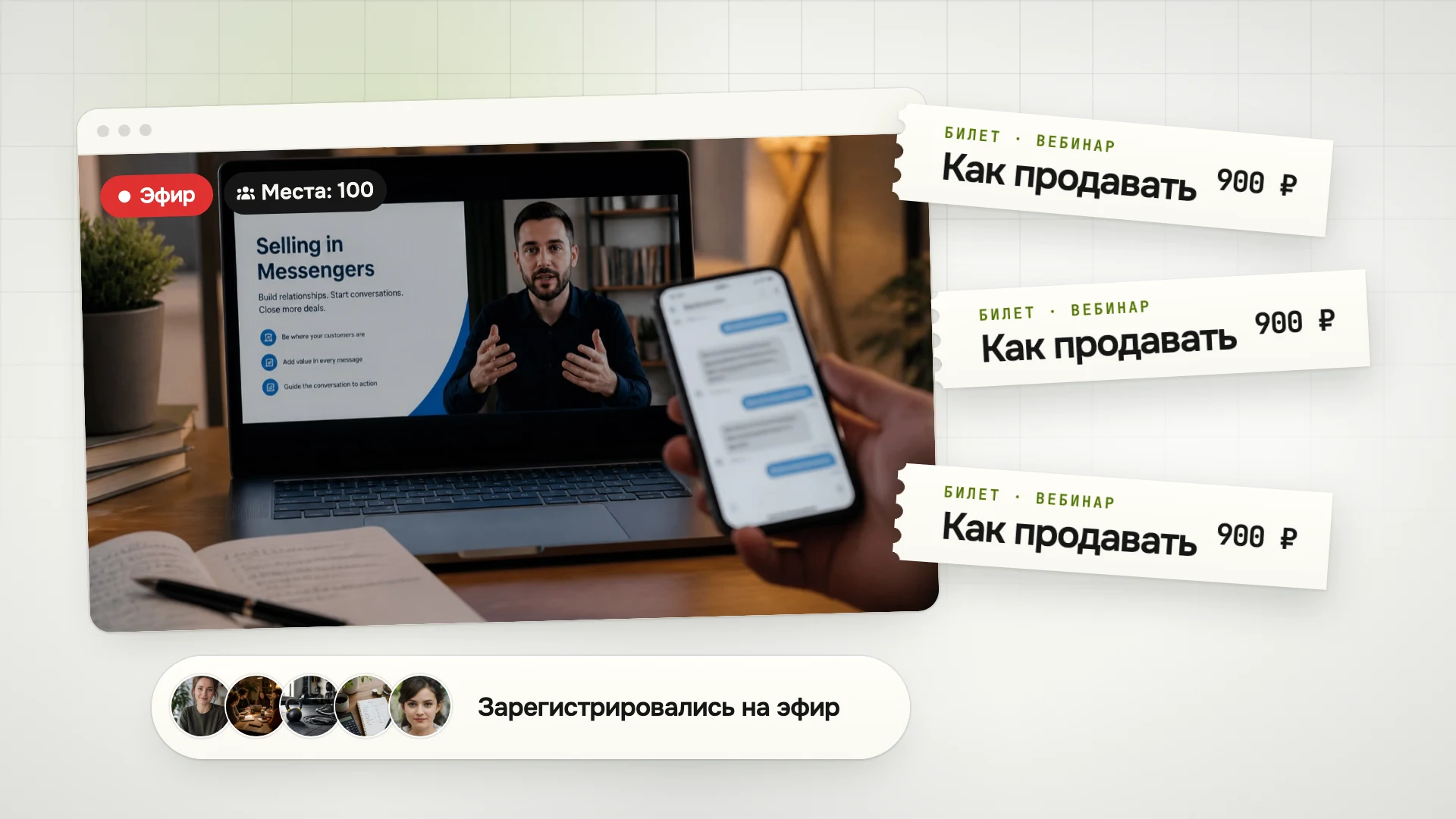
Платный вебинар продаётся так: вы назначаете дату и время, ставите цену билета и число мест, публикуете карточку эфира, а участник оплачивает место и получает ссылку на трансляцию и напоминание. Ниже весь путь от идеи до сообщения после эфира, с чек-листом подготовки, шаблоном описания и разбором ошибок. Настройки продажи описаны по кабинету, где вебинар заводится отдельным продуктом, а остальное зависит от вашей темы и аудитории.
Коротко
- Определите один результат, который участник получит к концу эфира, и назначьте дату, время и длительность.
- Задайте цену билета и число мест. Для открытого эфира место можно сделать бесплатным.
- Напишите описание вебинара по шаблону ниже: для кого, программа, что останется после эфира.
- Создайте вебинар в кабинете, например, Казна онлайн, и опубликуйте его на витрине.
- Анонсируйте эфир серией постов с одной ссылкой на покупку места.
- В день эфира проверьте ссылку на трансляцию и список участников, начните вовремя.
- После эфира отправьте сообщение с материалами и одним следующим шагом.
Как провести платный вебинар: что подготовить до продажи
Платный эфир отличается от бесплатного тем, что человек заранее заплатил за конкретное обещание. Поэтому до публикации карточки стоит закрыть вопросы, которые иначе всплывут в день эфира. Пройдитесь по чек-листу подготовки.
- Тема сформулирована как результат: что участник сможет сделать или решить после эфира.
- Назначены дата, время и часовой пояс. Время должно быть в будущем, иначе кабинет не даст сохранить настройки.
- Выбрана длительность. В кабинете она выбирается из списка от 30 минут до 4 часов, по умолчанию стоит 90 минут.
- Решено, сколько мест продавать. Если оставить 0, ограничения по местам не будет, а если задать число, продажа закроется, когда места закончатся.
- Есть ссылка на трансляцию: вы вписываете её вручную или кабинет создаёт конференцию при первой продаже.
- Написано описание и условия: будет ли запись, что входит в билет, как задавать вопросы.
- Подготовлено сообщение, которое уйдёт участникам после эфира, и материалы для страницы заказа.
- Решено, что вы предложите после эфира: курс, консультацию или следующий эфир.
Чем точнее тема, тем проще продавать. Один эфир с одним результатом лучше выбранных «заодно» тем: по такому обещанию участнику легко решить, нужен ли ему билет. Если вы ещё выбираете формат, сравните его с онлайн-курсом и консультацией: вебинар хорошо работает как первый платный шаг перед ними.
Как продавать вебинары: пошаговая настройка
В кабинете вебинар существует как отдельный тип продукта рядом с курсами, файлами и консультациями. Время эфира назначаете вы, участники покупают места на это время. Пока время не выбрано, вебинар не продаётся, и кабинет предупреждает об этом на странице настройки.

- Создайте продукт типа «Вебинар», задайте название и цену. Нулевая цена превращает эфир в бесплатный: место занимается без оплаты.
- В разделе «Эфир» укажите дату, время начала, длительность и часовой пояс. Участник увидит время в своём часовом поясе.
- Задайте число мест. При значении 0 места не ограничены, максимум для ограниченного зала составляет 10 000.
- Заполните «Как проходит эфир»: формат, сколько длится, как задавать вопросы.
- Добавьте ссылку на трансляцию. Она одна на всех участников и появится в заказах тех, кто уже купил место, в том числе если вы поменяете её позже.
- Включите показ на витрине и при необходимости кнопку в меню канала, чтобы билет можно было купить с вашей страницы и из постов.
- Выберите, за сколько часов вам напомнить об эфире: 1, 2, 3, 6, 12, 24 или 48 часов, по умолчанию 24.
Что происходит дальше без вашего участия. Когда участник нажимает «купить», место закрепляется за ним на 15 минут: за это время нужно оплатить, иначе место возвращается в продажу, поэтому последнее место не продастся дважды. После оплаты участник получает сообщение в мессенджер с кнопкой подключения и ссылкой на детали заказа, а вам приходит уведомление о продаже с контактами покупателя и числом оставшихся мест.
Если нужно сдвинуть эфир, поменяйте дату и время в настройках. Участникам, у которых есть мессенджер, уйдёт сообщение о переносе со старым и новым временем, а напоминания перед эфиром отправятся заново.
Описание вебинара: шаблон для карточки
Описание должно отвечать на четыре вопроса покупателя: о чём эфир, для кого он, что будет внутри и что человек получит после. Подставьте свои данные в шаблон ниже. Текст в скобках это пример, а не готовая формулировка.
Название: [результат одной фразой, например, «Как собрать первую воронку для платного канала»]. Дата и время: [число, начало, часовой пояс], длительность [сколько]. Для кого: [одна понятная аудитория и её стартовая точка]. Программа: [3–5 тезисов, каждый про одно действие]. Что получите: [материал, шаблон или разбор, который останется у вас после эфира]. Запись: [будет или не будет, и где её найти]. Как задавать вопросы: [в чате во время эфира или в конце]. Места: [сколько мест, до какого числа продаётся билет].
Заполненное описание можно использовать три раза: в карточке вебинара, в анонсе и в напоминании. Так у участника не возникает вопросов о том, чем эфир отличается от соседнего, а у вас нет повода объяснять одно и то же разным людям.
Анонс вебинара и продажа билетов: как собрать аудиторию
Аудитория на платный эфир собирается из тех, кто уже вас читает, поэтому первым делом анонсируйте эфир в своём канале и на витрине. Ссылка на покупку места должна быть одна и вести на карточку вебинара: тогда вы видите, сколько мест продано, и не собираете список из разных источников.
- Первый пост: тема, дата, для кого, ссылка на покупку места.
- Второй пост: разбор одного тезиса из программы, чтобы показать глубину эфира.
- Третий пост: ответы на вопросы, которые вам задали после первых двух постов.
- Пост с дедлайном: до какого момента можно купить место и сколько мест осталось.
- Напоминание в день эфира: время, ссылка на трансляцию и правила входа.
Скидку для ранних покупателей оформляйте промокодом с ограничением по времени, по той же логике, что в статье про промокоды. Если у эфира есть бесплатная версия для базы, хорошо подключить лид-магнит, а платное предложение показывать в конце. Витрину с билетом удобно собирать по инструкции как собрать страницу с продуктами.

Эфир попадает в ваш календарь, и по умолчанию он занимает это время: пока идёт вебинар, записаться к вам на консультацию нельзя. Если хотите оставить время открытым для консультаций, отключите эту настройку в разделе «Эфир».
Как вести вебинар и что сделать после эфира
В день эфира достаточно трёх проверок: ссылка на трансляцию работает, число купивших совпадает с ожидаемым, а вы готовы начать в назначенное время. Опоздание на платный вебинар заметнее, чем на бесплатный, потому что люди освободили время и заплатили за него.
- Начните с тезисов: что будет в эфире, как задавать вопросы и когда они разбираются.
- Держитесь программы из описания. Если решили её изменить, скажите об этом в начале.
- В конце назовите один следующий шаг, а не набор из нескольких предложений.
- Если обещали запись или материалы, назовите, где участники их найдут.
После эфира участникам уходит ваше сообщение: его вы пишете заранее в поле «Сообщение после эфира», длина до 2000 символов. Вместе с ним приходит кнопка со ссылкой на страницу заказа, где лежат прикреплённые к вебинару материалы. Если поле оставить пустым, сообщение не отправляется. Чтобы запись и материалы нашли все, заранее решите, что именно вы будете прикладывать, и напишите об этом в карточке до оплаты.
Типовые ошибки при продаже вебинара
- Сбор заявок без оплаты: много людей отвечают «интересно», но на эфир приходит часть из них. Исправление: продавайте место, пусть даже за небольшую цену, или сделайте бесплатное место с лимитом.
- Тема слишком широкая: «поговорим про маркетинг» не отвечает на вопрос, зачем покупать билет. Исправление: сузьте тему до одного результата и напишите его в названии.
- Нет описания условий: непонятно, будет ли запись и что входит в билет. Исправление: добавьте эти пункты в карточку до оплаты.
- Ссылка на трансляцию лежит в нескольких местах. Исправление: храните её только в настройках вебинара, тогда она приходит всем участникам одинаково.
- Время указано без часового пояса. Исправление: задайте пояс в настройках, участник видит время в своём.
- Нет предложения после эфира. Исправление: выберите один продукт, который логично продолжает тему, и назовите его в конце.
Частые вопросы про платные вебинары
Сколько стоит вебинар и какую цену поставить?
Цену задаёте вы, в кабинете можно поставить любую сумму или нуль для бесплатного эфира. Ориентиром служит ценность результата для участника и размер вашей аудитории: проверьте цену на небольшой группе и меняйте её для следующего эфира, а не внутри продажи.
Чем платный вебинар отличается от продающего?
Платный вебинар продаёт место на эфир, а продающий нужен, чтобы подвести аудиторию к покупке другого продукта. Эти форматы можно соединить: часть программы даёт самостоятельную пользу за билет, а в конце вы предлагаете курс или консультацию.
Как продавать билеты на вебинар, если нет аудитории?
Начните с анонсов на своих площадках и приглашений тем, кто уже обращался к вам с вопросами по теме. Для первого эфира достаточно небольшого числа мест: ограниченное число, которое вы задаёте в настройках, помогает ясно показать, сколько билетов осталось.
Нужна ли запись вебинара?
Решение за вами, но напишите в карточке до оплаты, будет ли запись. Если она будет, добавьте её в материалы вебинара или укажите ссылку в сообщении после эфира: участник открывает материалы на странице заказа.
Что будет, если перенести эфир?
Измените дату и время в настройках вебинара. Купившим участникам уйдёт сообщение о новом времени, а напоминание перед эфиром отправится заново.
Как участнику напомнить об эфире?
На странице заказа участник выбирает, за какое время ему прислать напоминание в мессенджер, и может добавить эфир в календарь. Вам напоминание приходит отдельно, в срок, который вы задали в настройках.
Платный вебинар работает, когда у него одна тема, ясное описание, понятные условия и один шаг после эфира. Сначала настройте продажу места и ссылку на трансляцию, потом напишите описание и план анонсов, и только затем готовьте программу эфира.
Запускать платные вебинары с продажей мест, ссылкой на эфир и напоминаниями можно, например, в Казне онлайн: начать бесплатно или посмотреть демо.
Похожие материалы
Все материалы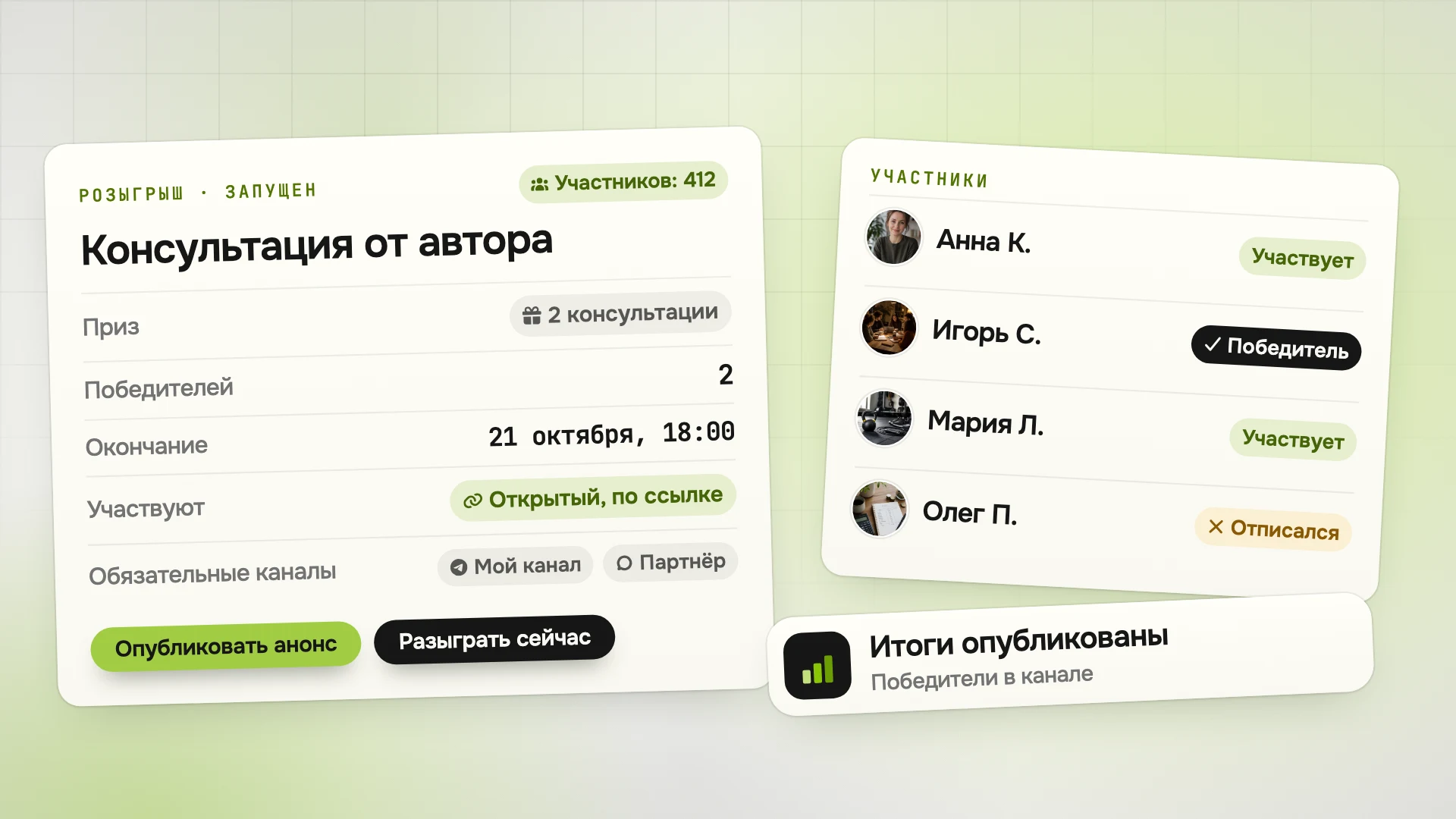
Гайды · 14 октября 2026 г.
Как провести розыгрыш в Телеграм-канале: пошаговый гайд с правилами, налогом и расчётом
Как провести розыгрыш в Телеграм-канале: цель и приз, расчёт цены подписчика, условия, шаблон правил, налог с призов, запуск, выбор победителей и чек-лист.
Читать далее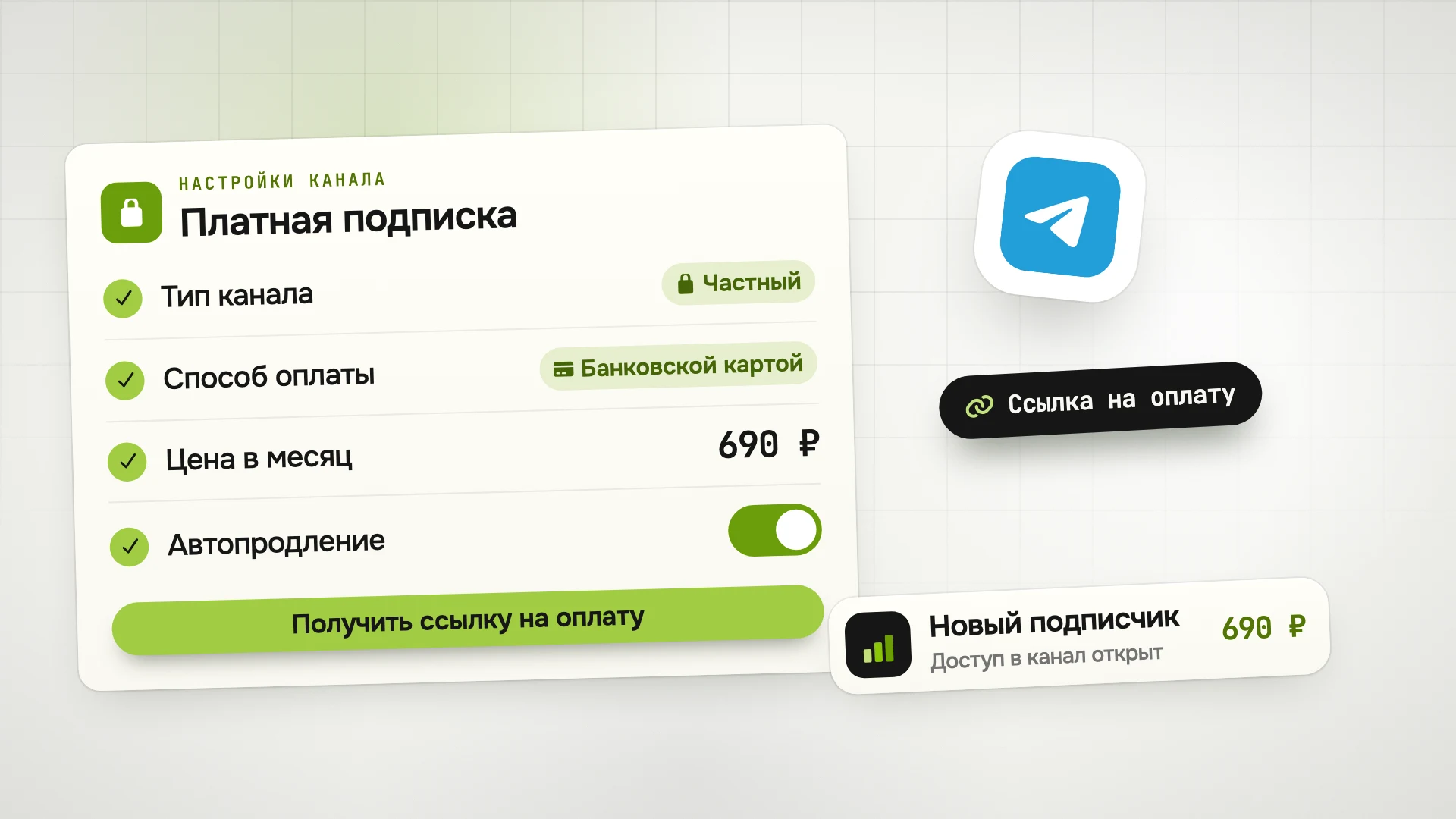
Гайды · 14 октября 2026 г.
Как сделать платный канал в Телеграм: закрытый доступ, цена и отмена подписки
Как сделать платный канал в Телеграм: закрыть канал, подключить оплату, выбрать режим доступа и цену, объяснить отмену подписки. Шаблон поста и разбор ошибок.
Читать далее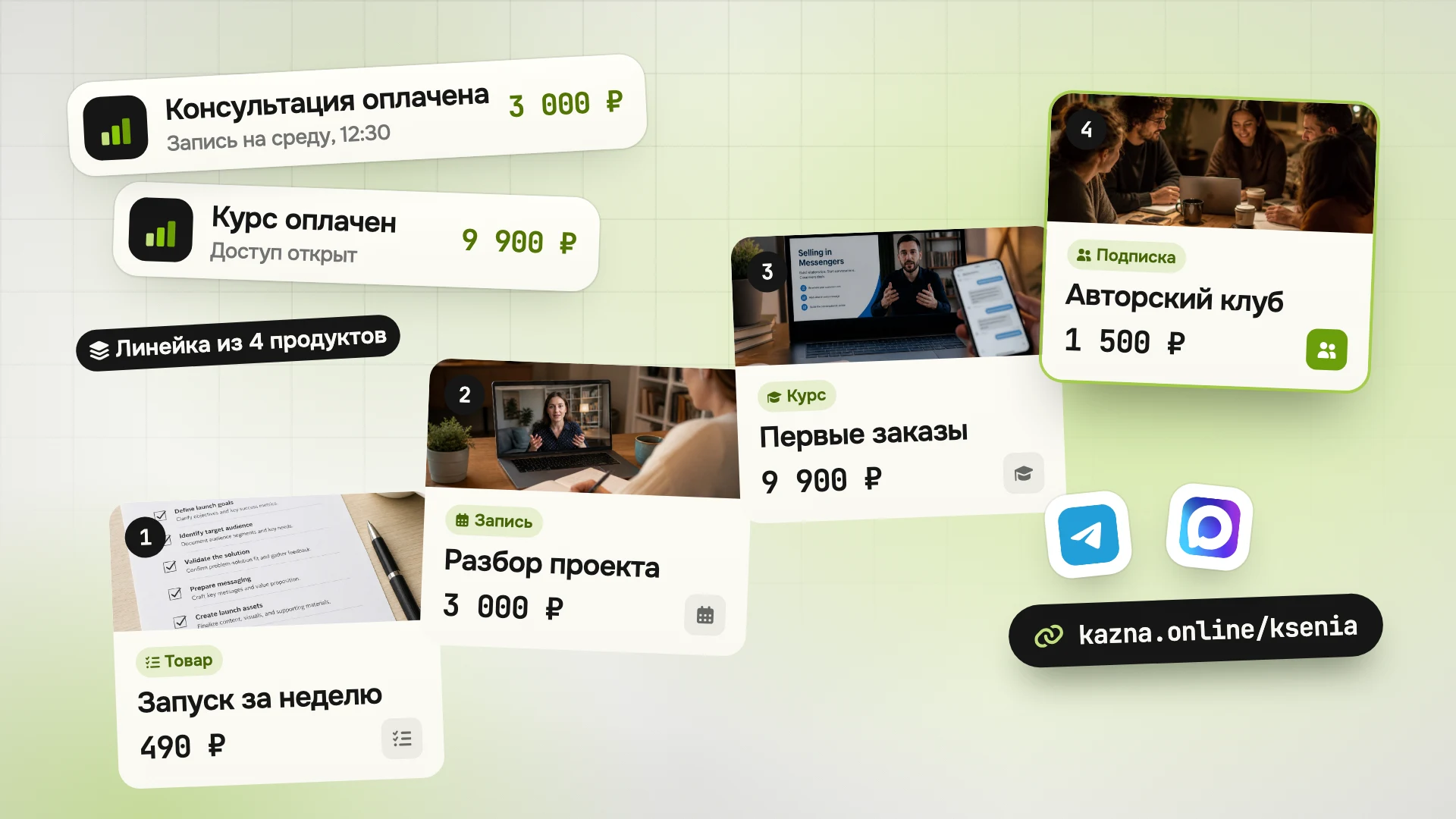
Гайды · 11 октября 2026 г.
Инфобизнес с нуля: что это, виды инфопродуктов и пошаговый запуск
Что такое инфобизнес и инфопродукт простыми словами, виды и примеры, 7 шагов запуска, чек-лист, типичные ошибки и честный ответ на вопрос «инфобизнес это развод?».
Читать далее